Para acceder a este modulo se debe seleccionar en el menú la opción  donde se mostrar la vista del modulo de la siguiente manera.
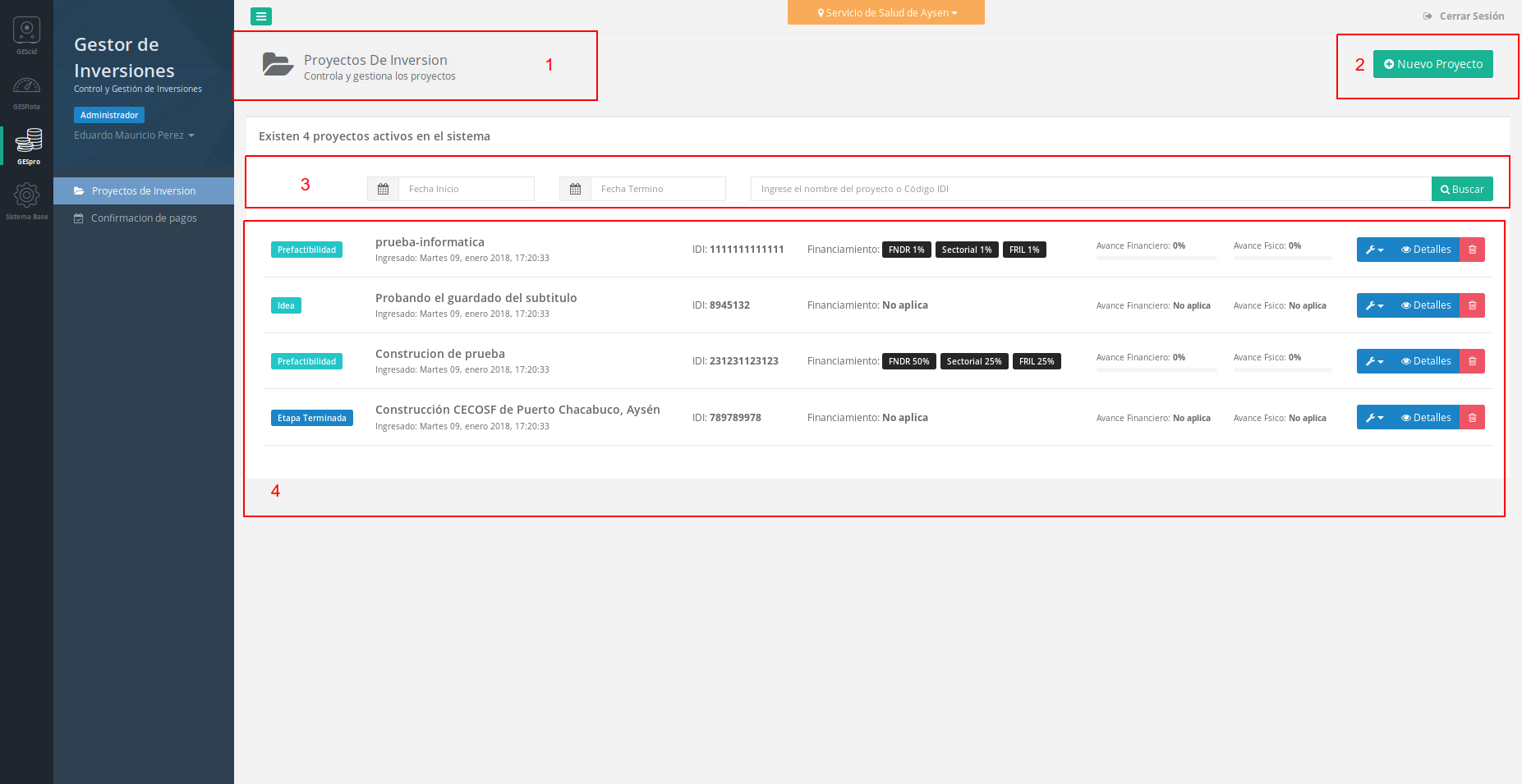
Breadcrum: Esta sección esta presente durante todo el sistema y su función es mostrar en todo momento, donde se encuentra el usuario ubicado a lo largo del programa.
2.
Nuevo Proyecto: Abre una ventana para el ingreso de un nuevo proyecto de inversión.
3.
Búsqueda y filtro: Permite buscar un proyecto en especifico pro su nombre o filtrar la lista en periodo de tiempo determinado, cabe mencionar que la búsqueda es sensible a mayúsculas y minúsculas.
4.
Listado: Es el listado de los proyectos que han sido ingresados al sistema.
¶ Nuevo Proyecto
Para ingresar un nuevo proyecto se debe presionar el botón .png) lo que abrirá una ventana para ingresar los datos necesarios donde todos los campos marcados con (*) son obligatorios.
lo que abrirá una ventana para ingresar los datos necesarios donde todos los campos marcados con (*) son obligatorios.
.png)
Código IDI: Numero asignado al nuevo proyecto.
2.
Nombre del proyecto: Nombre del nuevo proyecto.
3.
Subtitulo: Corresponde al Subtitulo por el cual se rige el nuevo proyecto, lo que provoca ciertas configuraciones al interior del proyecto, se puede seleccionar solo uno de entre el 29 - Adquisición de productos no financieros y 31 - Iniciativas de inversión.
Al momento de guardar el nuevo proyecto se desplegara un mensaje de éxito y automáticamente sera redirigido al interior del proyecto recién creado. Para el funcionamiento y despliegue de errores ver la siguiente pagina.
¶ Búsqueda y filtro
Es posible acortar la lista de proyectos de inversión, esto mediante una búsqueda por el nombre o código IDI de un proyecto o por un periodo de tiempo configurable por el usuario.
Ambas opciones pueden ser usadas al mismo tiempo, es decir, ingresar una palabra clave en el campo de búsqueda y que ademas los resultados encontrados con esa palabra clave estén dentro del rango de tiempo establecido por las fechas.
.png)
Fecha inicio: Corresponde al inicio del rango de fecha en la que se quiere filtrar la lista de proyectos.
2.
Fecha Termino: Termino del rango de fecha para filtrar el listado de proyectos, este campo es obligatorios si Fecha de inicio contiene datos.
3.
Búsqueda por nombre o código IDI: Campo en donde se puede colocar texto para encontrar un proyecto de inversión por su nombre o código IDI. Esta búsqueda es sensible a las mayúsculas y minúsculas.
Con lo anterior es posible encontrar rápidamente el o los proyectos de los que se necesite obtener información.
¶ Listado
En el listado de proyectos de inversión es posible realizar acciones ademas de ver información relevante dependiendo en la etapa que se encuentre el proyecto en ese minuto.
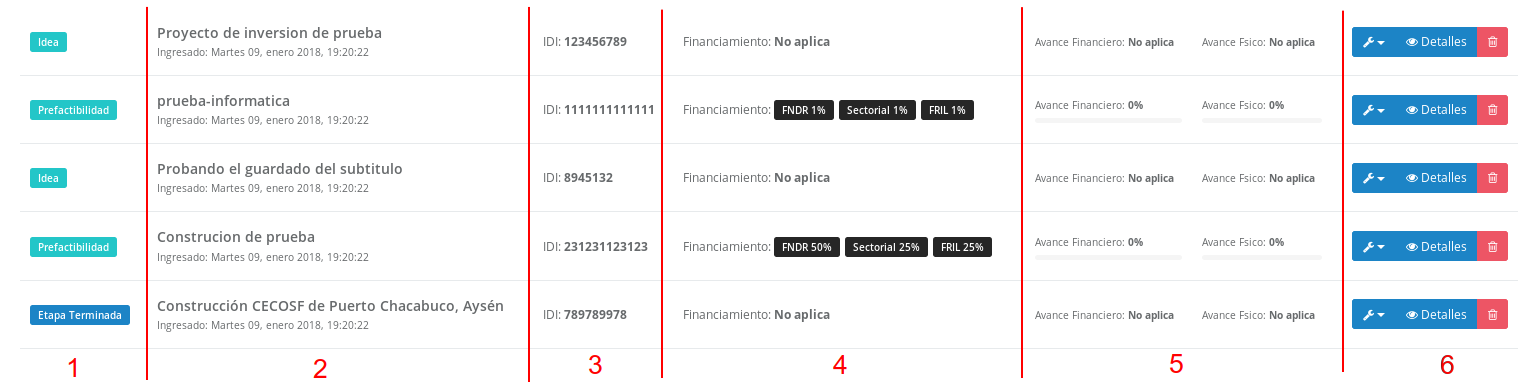
Este listado se compone por 6 columnas que muestra la información de cada proyecto y se describen a continuación:
- Muestra la etapa actual en la que se encuentra el proyecto, si este ha sido completado dirá Etapas terminadas.
- Contiene el nombre del proyecto y en la parte inferior de este aparece la fecha en fue creado el proyecto.
- Código IDI del proyecto
- Financiamiento del proyecto, esto aplica solo si se encuentra en la etapa de Prefactibilidad, Diseño o Ejecución, ya que solo aquí se describen los los financiamientos y porcentajes.
- Porcentaje de avance físico y financiero, que aparecerá siempre y cuando el proyecto se encuentre en la etapa de Prefactibilidad, Diseño o Ejecución.
- Acciones que se pueden realizar por cada proyecto como ingresar a Detalles del proyecto, Eliminar un proyecto, Bloquear o Desbloquear un proyecto, Editar un proyecto y Obtener la minuta sobre un proyecto de inversión. Varias de estas acciones se pueden tomar como accesos directos, ya que también se encuentran en el interior del proyecto cuando se ingresa a Detalles.
¶ Obtener minuta
La minuta es un reporte configurable, donde se muestra la información detallada de un proyecto de inversión, dicha información puede ser acotada dependiendo a persona van dirigidos esos datos.
Para obtener se debe seleccionar "Obtener minuta" de la lista de opciones que se encuentra en la sexta columna del listado de proyectos.
.png)
Al presionar dicha opción se abrirá una ventana desplegando las opciones disponibles de datos que se exportaran en formato PDF para los usos que se estimen convenientes.
.png)
¶ Descripción del proyecto: Permite al sistema colocar toda la información referente a la descripción del proyecto como el código IDI, coordenadas de geolocalización, subtitulo del proyecto, entre otros datos.
¶ Incluir etapa actual: Incluye los datos de la etapa en la que se encuentra en el momento de generada la minuta.
¶ Incluir imágenes del proyecto: Incluye todas las imágenes que se han cargado al proyecto, independientemente de la etapa en la que se encuentre y de que sección se halla subido la o las imágenes.
Agregar reporte de todas las etapas: Incluirá los datos de todas la etapas que se encuentren terminadas hasta el momento de generar la minuta, esta opción excluye la de incluir la etapa actual, ya que se encuentra incluida en el reporte completo de etapas.
Para generar la minuta es necesario que seleccione al menos una opción de las que se muestran en la ventana.
¶ Bloquear proyecto
El bloqueo de proyecto actuá como barrera para que los administradores del sistema puedan dar o no acceso a uno o mas proyectos de inversión a usuario con menores privilegios. Para bloquear un proyecto se debe seleccionar "Bloquear" de la lista de opciones ubicada en la sexta columna del listado de proyectos.
.png)
Al presionar esta opción se levanta una alerta para confirmar la acción de bloqueo y con ello el proyecto ya no podrá ser accesado por usuario con privilegios menores a administrador
.png)
¶ Eliminar proyecto
En el caso de desear eliminar un proyecto se debe presiona .png) ubicado en la lista de proyecto, esto abrirá una alerta para consultar si realmente desea llevar a cabo esta acción la que deberá confirmar con su contraseña para que se haga efectiva.
ubicado en la lista de proyecto, esto abrirá una alerta para consultar si realmente desea llevar a cabo esta acción la que deberá confirmar con su contraseña para que se haga efectiva.
.png)
Es de sumo cuidado utilizar esta acción y es recomendable hacerlo solo en caso muy justificados ya que todos los datos asociados a el proyecto serán eliminados también.